Skip to content

Готовые шаблоны

Шаблоны Worken собирают проверенные инструкции, приветствия и настройки моделей для семи ключевых отраслей. Используйте их, чтобы запустить виртса за несколько минут и сохранить единый тон общения команды.

Перед началом

  • Доступ администратора или редактора к рабочему пространству Worken
  • Создан хотя бы один виртс, готовый принять новые инструкции
  • Собраны актуальные данные: название компании, список услуг, рабочие каналы и цены

Шаги

01

Откройте карточку виртса

Перейдите в раздел Виртсы и откройте карточку, для которой хотите применить шаблон. Это рабочая точка, где вы будете настраивать инструкцию, приветствие, модель и базу знаний.

Текстовые заготовки возьмите на странице «Шаблоны по отраслям», а затем перенесите их в настройки выбранного виртса.
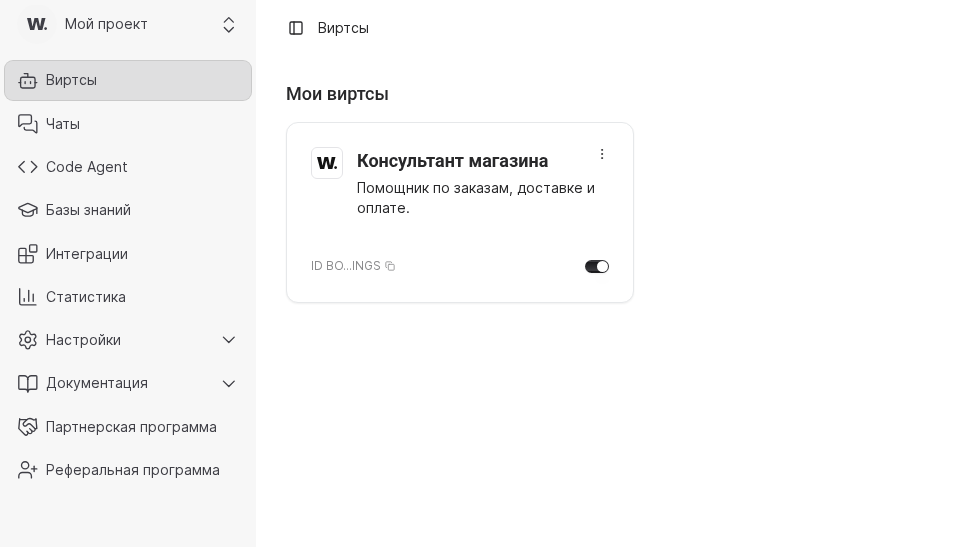
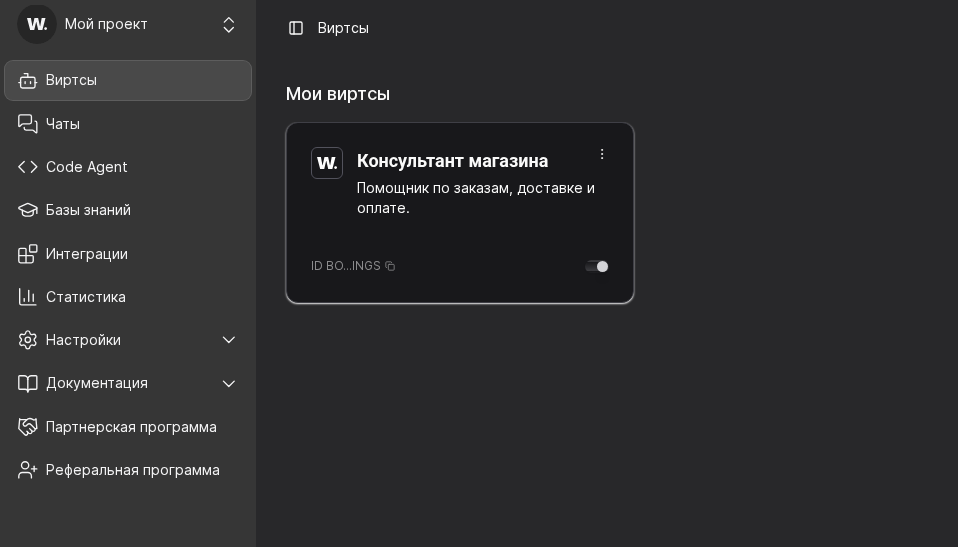
Список виртсов в WorkenСписок виртсов в Worken
Раздел Виртсы показывает карточку виртса, в которую вы переносите шаблон
02

Вставьте системную инструкцию из шаблона

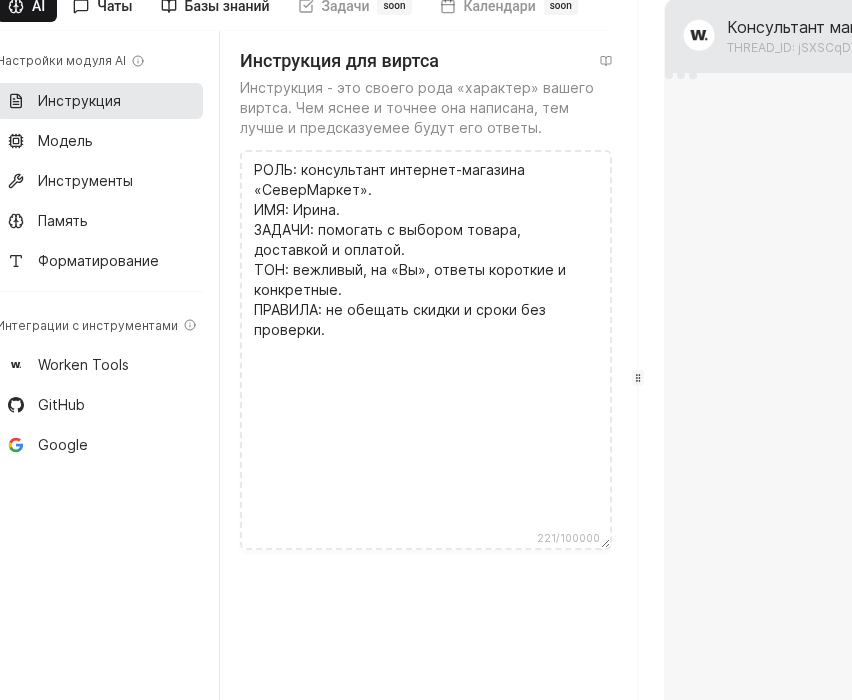
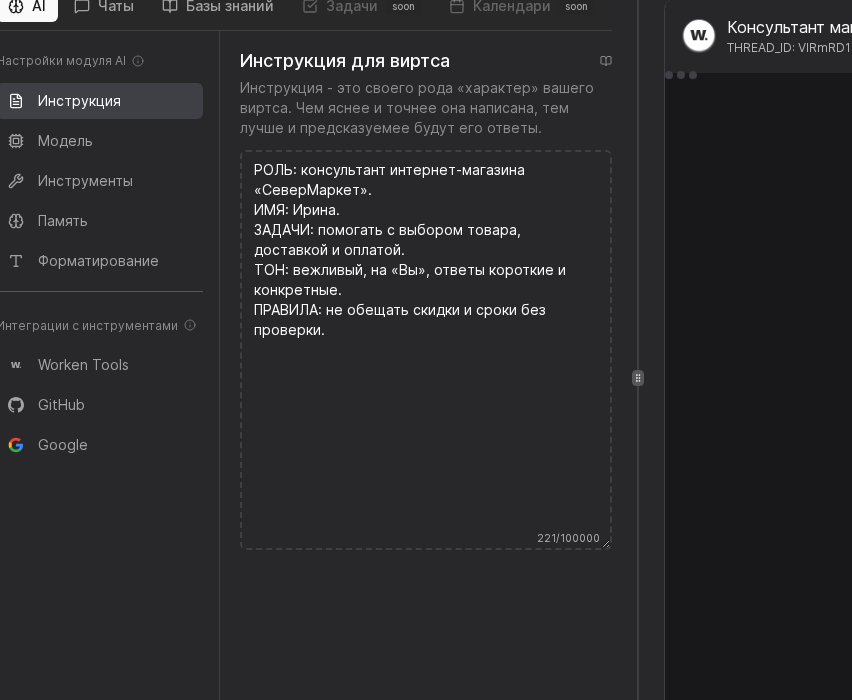
Откройте вкладку AI → Инструкция и вставьте блок роли, задач и правил из отраслевого шаблона. Сохраните структуру: так проще поддерживать сценарий и обучать команду.

Сразу замените заглушки вида [НАЗВАНИЕ КОМПАНИИ] и [ИМЯ] на реальные данные, чтобы сценарий был готов к запуску без дополнительных правок.

Раздел Инструкция в модуле AIРаздел Инструкция в модуле AI
Вкладка AI → Инструкция содержит роль, задачи, ограничения и тон
03

Настройте приветствие для чата

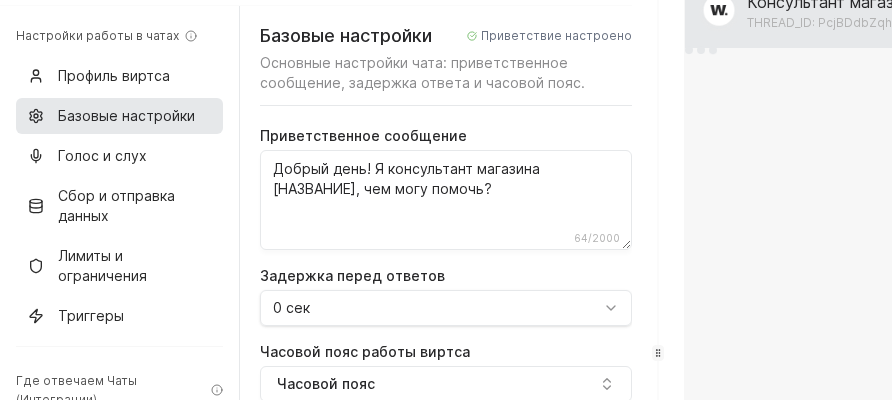
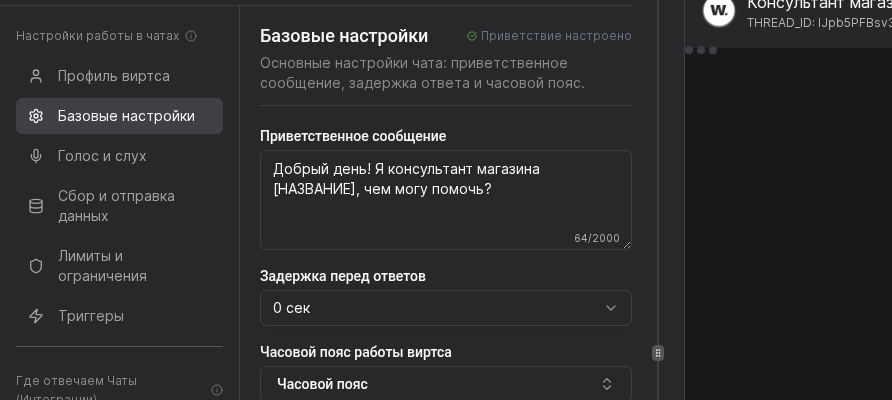
Перейдите в Чаты → Базовые настройки и вставьте приветствие из шаблона. Первое сообщение должно сразу объяснять роль виртса и что он может сделать для пользователя.

Если у вас несколько брендов или регионов, адаптируйте приветствие под конкретный канал, чтобы не было неоднозначности в тоне и обещаниях.

Базовые настройки чатов с полем приветствияБазовые настройки чатов с полем приветствия
Вкладка Чаты → Базовые настройки задаёт приветствие и первый тон диалога
04

Проверьте модель и параметры ответа

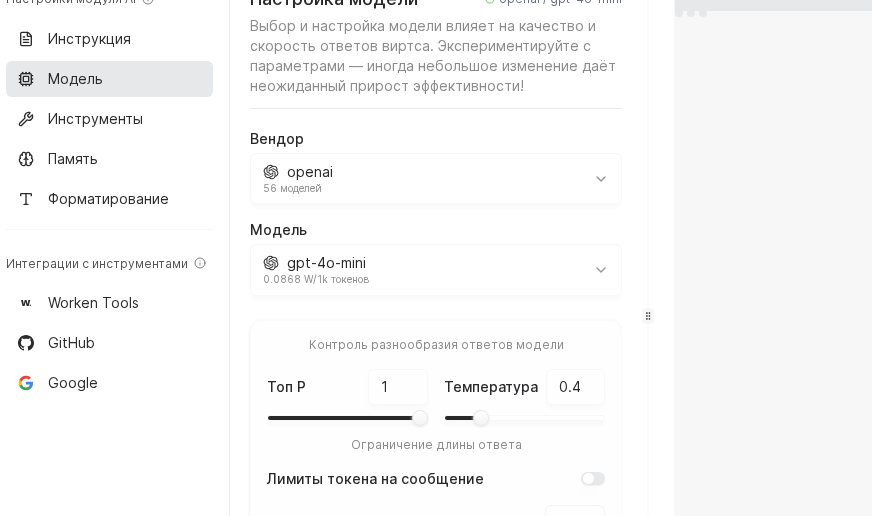
Откройте AI → Модель и примените рекомендации из шаблона: вендор, модель, температуру, Top P и лимиты токенов. Эти параметры влияют на стиль, точность и стоимость ответов.

Для более строгих сценариев (финансы, медицина, поддержка) снижайте температуру и ограничивайте длину ответа, чтобы сохранить предсказуемость.

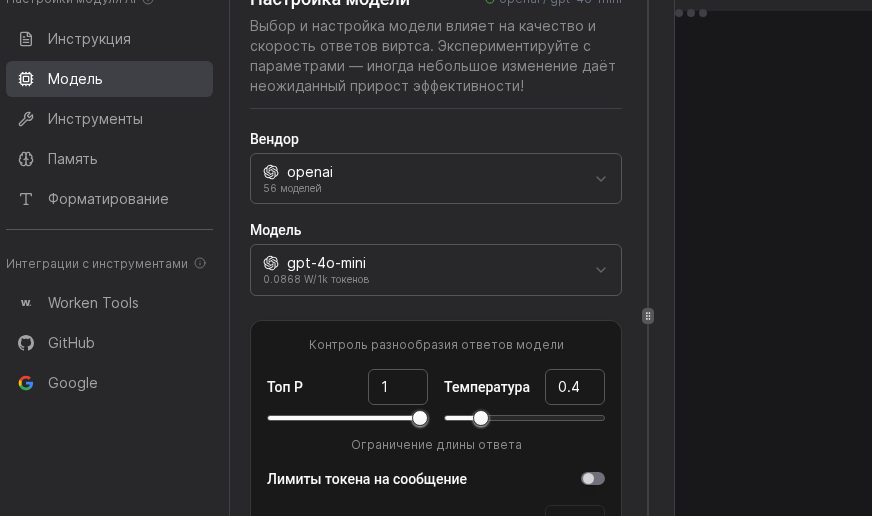
Раздел Модель в модуле AIРаздел Модель в модуле AI
На вкладке Модель задаются вендор, модель, температура и лимиты
05

Подключите базу знаний по сценарию

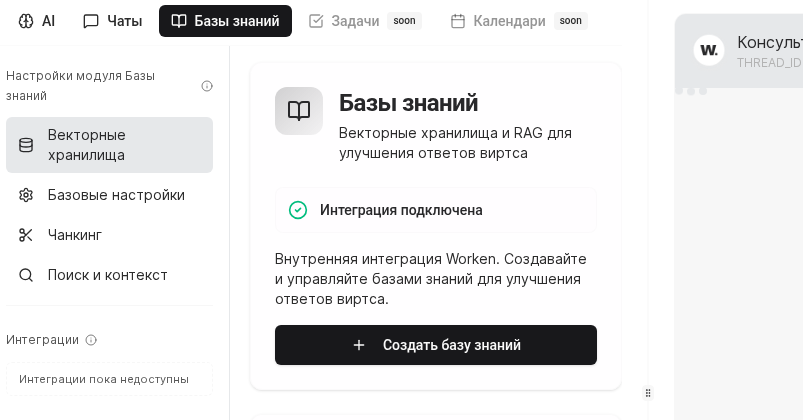
Перейдите в Базы знаний, убедитесь в статусе Интеграция подключена и создайте базу под выбранный шаблон. Загрузите прайсы, FAQ, регламенты и условия доставки.

Актуальная база знаний уменьшает галлюцинации и помогает виртсу отвечать по вашим фактам, а не по общим знаниям модели.

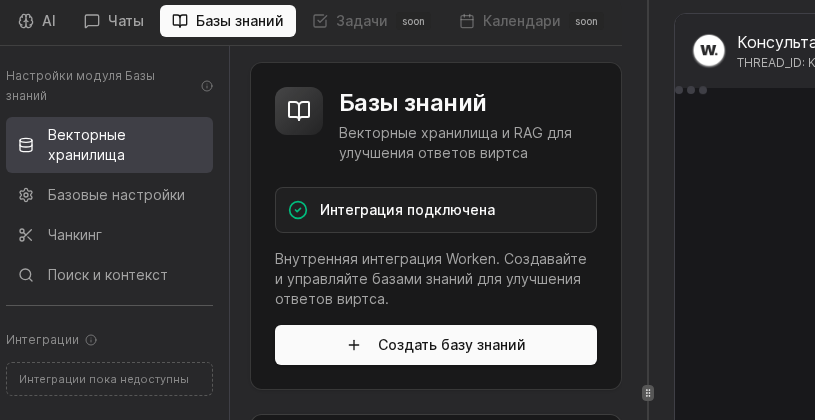
Раздел Базы знаний с подключенной интеграциейРаздел Базы знаний с подключенной интеграцией
Карточка Базы знаний показывает статус интеграции и создание первой базы
06

Прогоните тестовый диалог

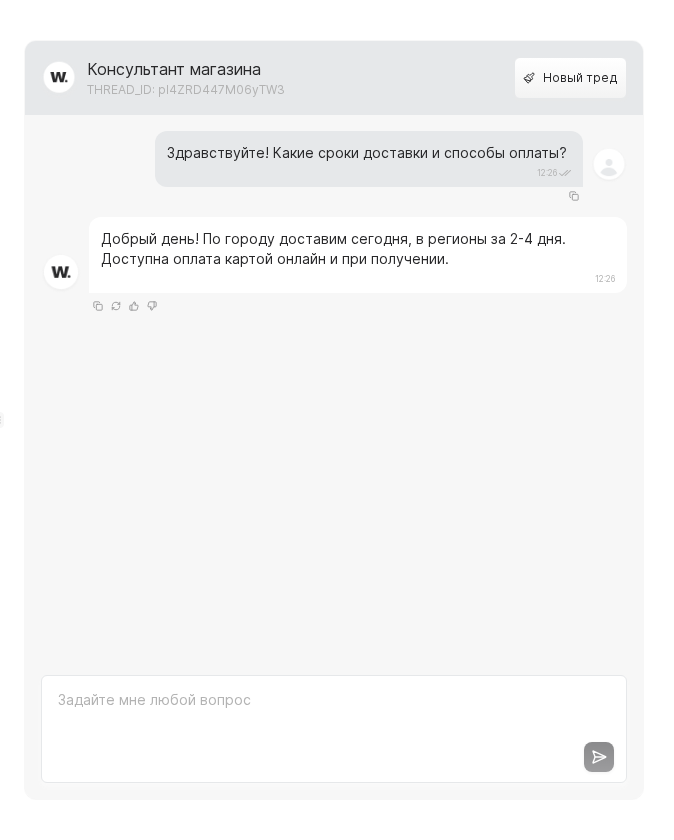
Отправьте 2-3 типовых вопроса из вашего сценария и проверьте ответы в превью чата. На тесте должно быть видно, что виртс корректно объясняет доставку, оплату и следующие шаги.

После проверки опубликуйте сценарий в боевых каналах и назначьте владельца, который будет обновлять инструкции и базу знаний.

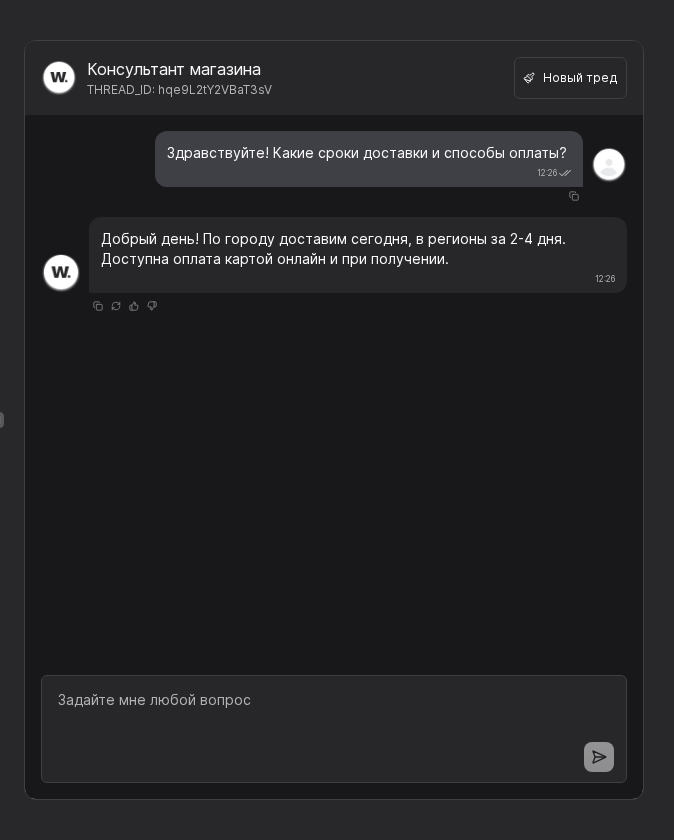
Превью чата с тестовым диалогомПревью чата с тестовым диалогом
Тестовый чат подтверждает, что виртс отвечает по шаблону и данным базы

Предупреждение

Не оставляйте в тексте конфиденциальные данные и обязательно обновляйте цены/условия в базе знаний. Перед публикацией проверьте, что в инструкции и приветствии не осталось заглушек.

Практический пример

Пример

Практический пример

Интернет-магазин бытовой техники выбирает шаблон «E-commerce», заменяет [НАЗВАНИЕ МАГАЗИНА] на свой бренд и настраивает модель gpt-4o-mini с температурой 0.8. После загрузки каталога в базу знаний администратор отправляет несколько запросов о доставке и гарантии, убеждается в корректных ответах и подключает виджет на главную страницу сайта.

Связанные разделы

Руководство пользователя Worken AI