01
Откройте раздел «Лимиты»
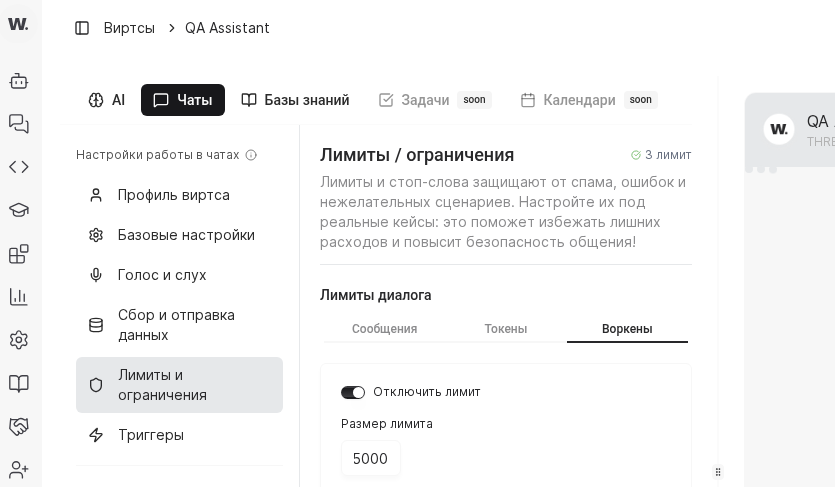
В панели Worken выберите виртса и перейдите в раздел Лимиты. Здесь отображаются текущие значения для сообщений, токенов и воркенов, а также статус автоматических уведомлений.
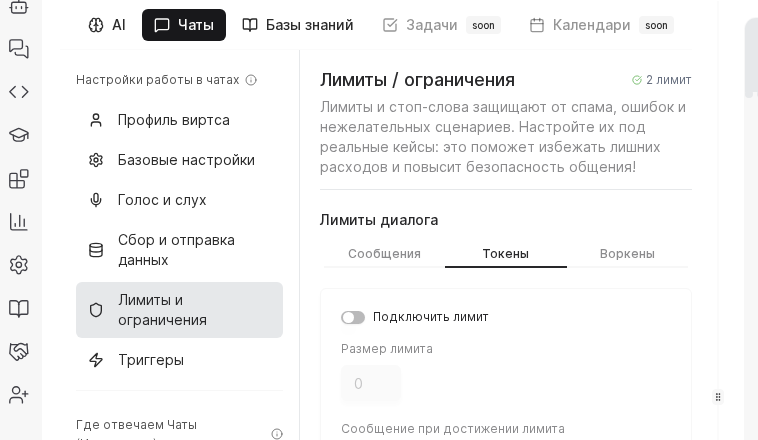
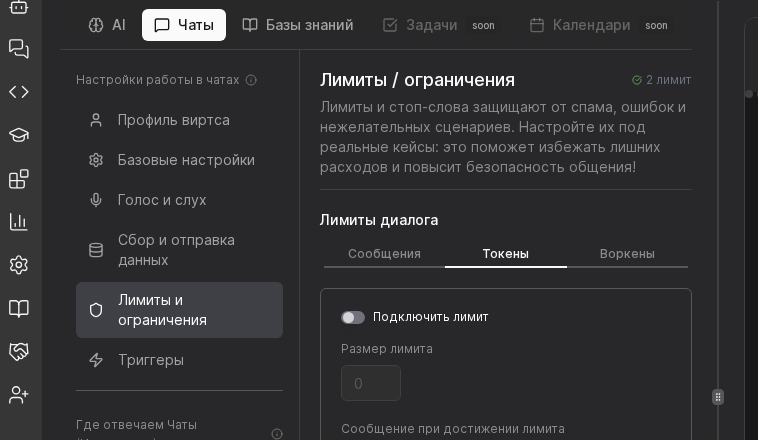

Лимиты помогают контролировать расход токенов и воркенов, чтобы тестовый виртс не «съел» бюджет раньше времени, а боевой не превысил SLA по сообщениям.
Перед началом
В панели Worken выберите виртса и перейдите в раздел Лимиты. Здесь отображаются текущие значения для сообщений, токенов и воркенов, а также статус автоматических уведомлений.
Установите максимальное количество сообщений в диалоге и отдельные лимиты для пользователя и виртса. Ниже задайте предел по токенам: на сообщение, диалог и день. Это защищает канал от всплесков активности и длинных ответов.
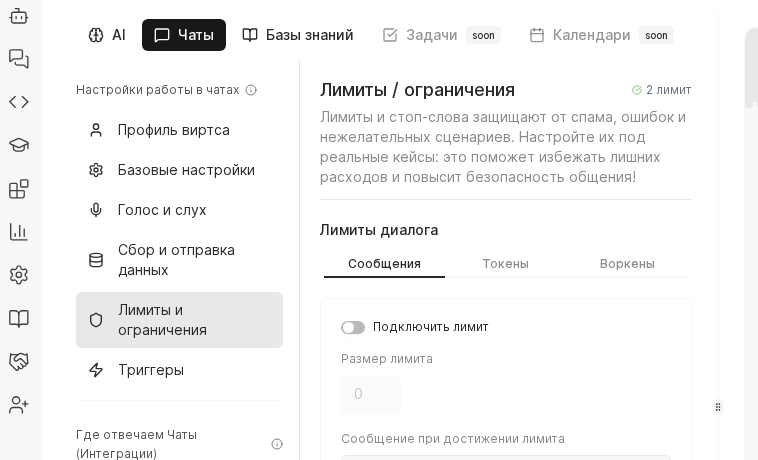
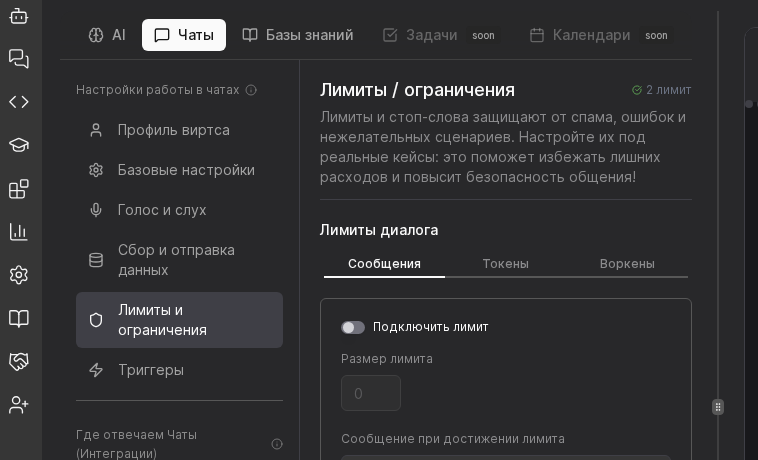
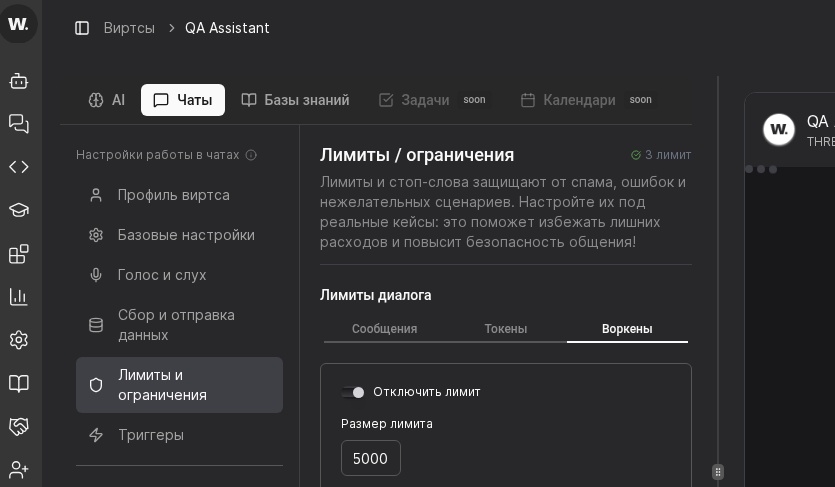
Переключитесь на вкладку Воркены, включите лимит и задайте порог расходов (например, 5 000 W для теста). Ниже заполните сообщение при достижении лимита, чтобы оператор сразу видел причину остановки. Сохраните изменения и проверьте поведение в тестовом диалоге.
Совет
Используйте отдельные лимиты для A/B-тестов: создайте второго виртса с уменьшенным дневным лимитом и включите уведомления, чтобы вовремя отключить неэффективный сценарий.
Пример
Маркетплейс ставит тестовому виртсу лимит 20 сообщений и бюджет 5 000 W, а боевому — 100 сообщений и 20 000 W в день. Когда в пиковые дни расход достигает 80%, Worken отправляет вебхук в Slack, и команда временно снижает длину ответов.