01
Откройте вкладку «Профиль»
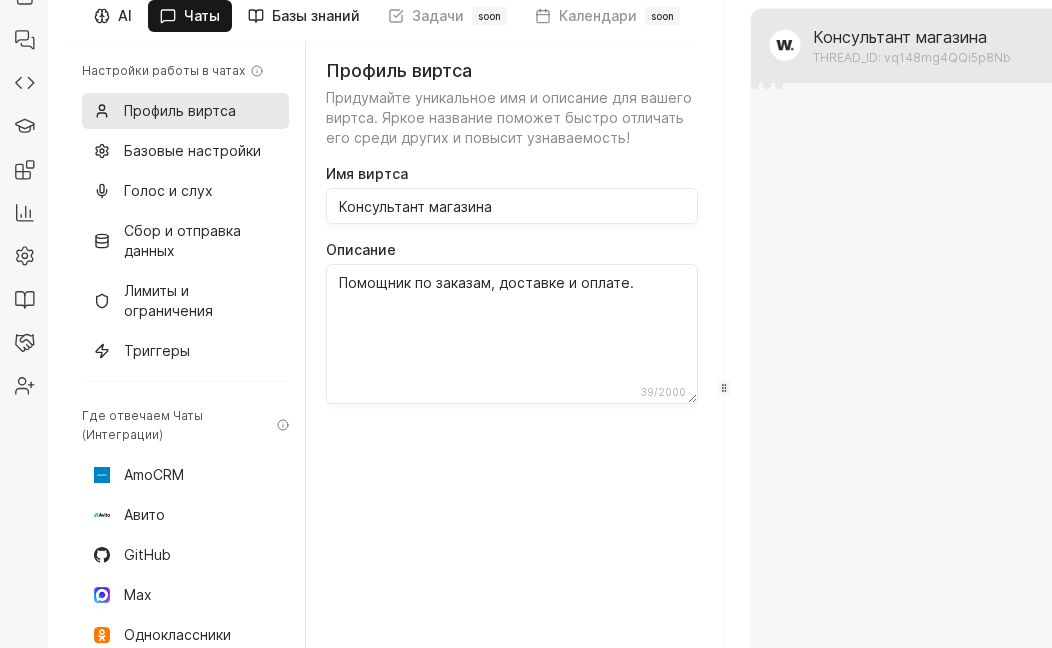
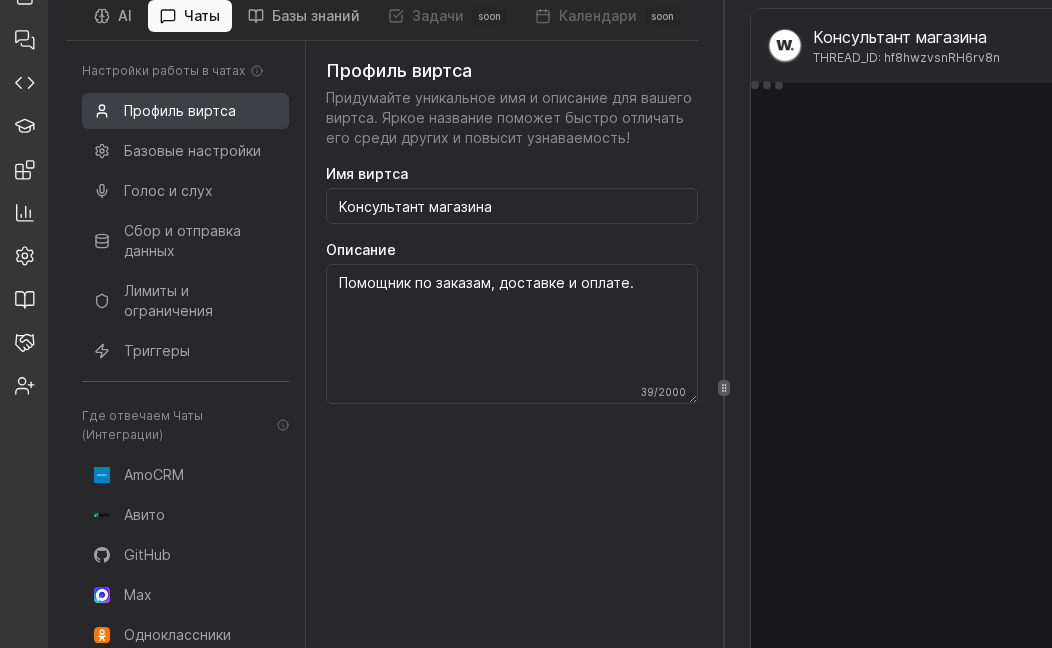
В панели Worken выберите нужного виртса и перейдите на вкладку Профиль. На этой странице собраны имя, описание и базовые параметры представления виртса в клиентском чате.
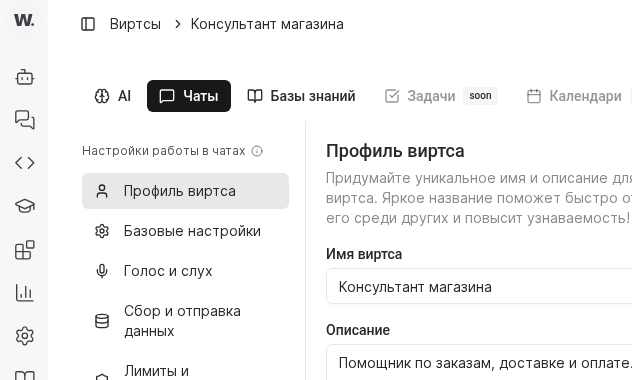
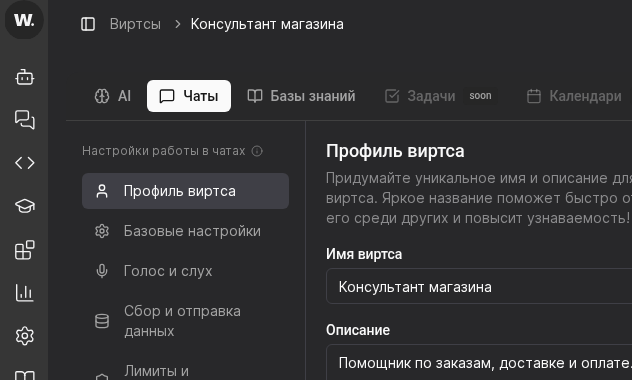

Профиль определяет, как виртс представляется пользователю: какое имя видит клиент, каким тоном говорит бот и какое приветствие получает человек при первом контакте.
Перед началом
В панели Worken выберите нужного виртса и перейдите на вкладку Профиль. На этой странице собраны имя, описание и базовые параметры представления виртса в клиентском чате.
Заполните поле Имя понятным и запоминающимся вариантом: «Консультант TechWorld» или «Помощник клиники». В описании зафиксируйте ключевую задачу и ожидания по сервису (до 2000 символов), чтобы новые коллеги понимали, в каких случаях подключать этого виртса.
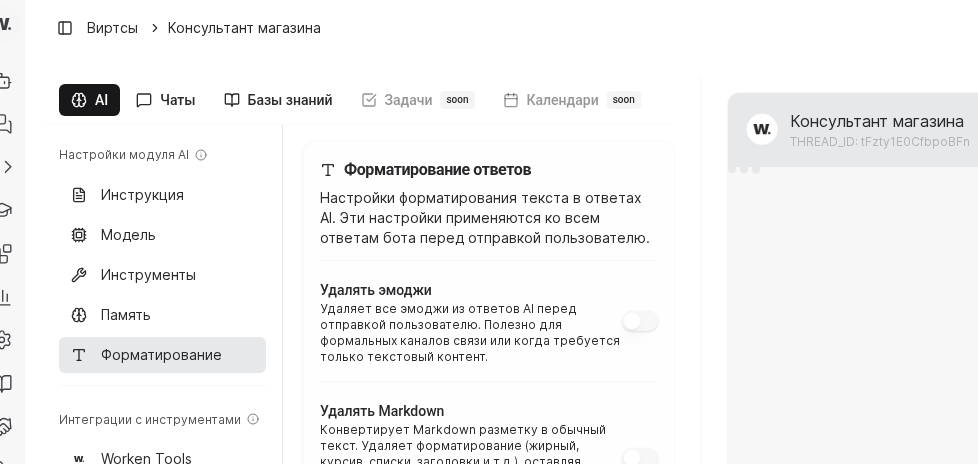
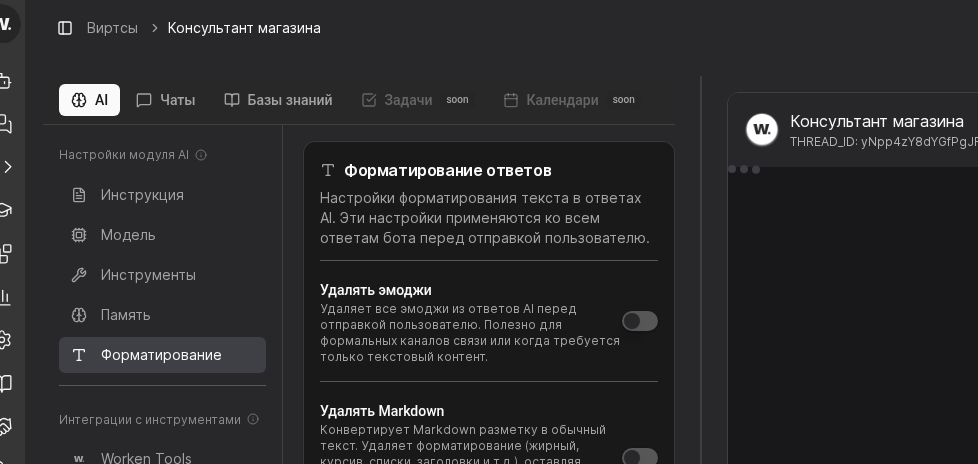
После сохранения приветствия откройте блок Форматирование и проверьте фильтры ответа: удаление эмодзи и Markdown. Эти переключатели помогают подстроить стиль сообщений под требования канала и корпоративные правила.
Совет
Периодически отправляйте себе тестовое сообщение через встроенный предпросмотр, чтобы проверить, как выглядит приветствие и отрабатывают ли фильтры форматирования после обновлений платформы или сценария.
Пример
Сеть электроники использует имя «Консультант TechWorld», описание «Помогаю подобрать ноутбуки и аксессуары» и приветствие с уточнением о доставке. Фильтр Markdown отключает жирные шрифты, чтобы сообщения корректно отображались в Telegram и веб-виджете.